
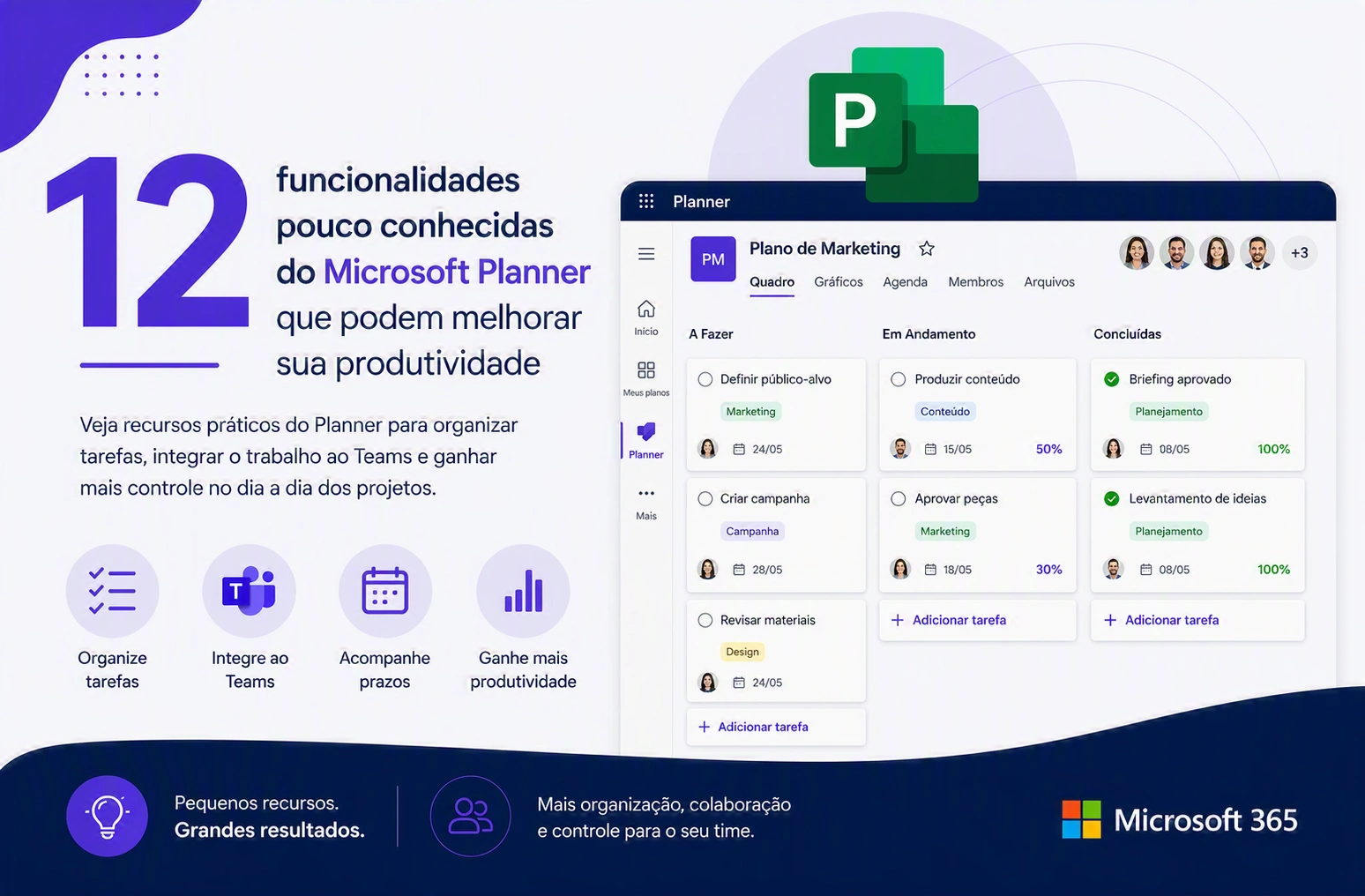
O Microsoft Planner nasceu como uma ferramenta simples de organização de tarefas, mas evoluiu de forma significativa dentro do Microsoft 365. Hoje, ele está profundamente integrado ao Microsoft Teams, ao Outlook e à Power Platform, oferecendo recursos que vão muito além do quadro de atividades tradicional que a maioria das equipes utiliza no dia a dia.
Na prática, é comum encontrar empresas que adotaram o Planner apenas como um substituto para planilhas de acompanhamento ou listas de tarefas informais. Quando isso acontece, boa parte do potencial da ferramenta permanece invisível para o time: recursos de organização visual, integração com o Teams, centralização de atividades e visualizações alternativas que poderiam reduzir retrabalho, esquecimentos e desalinhamentos acabam nunca sendo explorados.
Nesse sentido, preparamos este artigo para apresentar funcionalidades que já estão disponíveis no dia a dia da maioria dos usuários e que, mesmo assim, são pouco utilizadas. São recursos que costumam passar despercebidos porque estão em menus secundários, dependem de um clique diferente ou aparecem em cenários que raramente entram na rotina padrão de gestão de tarefas.
Ao longo do texto, cada funcionalidade é apresentada com o contexto de uso, o passo a passo para colocá-la em prática e o resultado esperado quando ela é aplicada. A intenção é que, ao terminar a leitura, o gestor de projetos, o líder de área ou o próprio usuário final consiga identificar recursos que podem ser incorporados imediatamente à sua rotina e comece a extrair mais valor do Planner sem depender de licenças adicionais, treinamentos extensos ou reestruturações complexas do ambiente.
Se preferir ver na prática, o Leandro, diretor executivo da MLPro também mostrou esses recursos em vídeo no canal da MLPro. Assista:
12 funcionalidades pouco conhecidas do Planner
1. Abrir e fixar o Planner dentro do Microsoft Teams
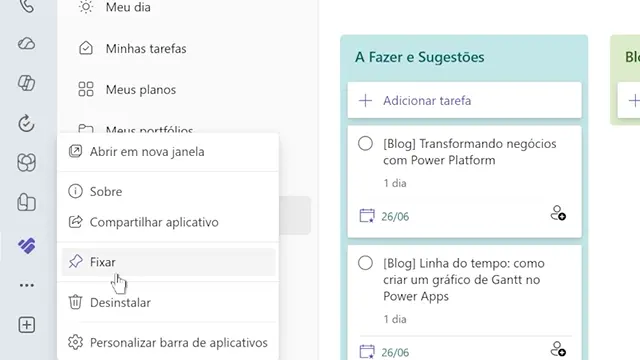
Uma das primeiras formas de ganhar produtividade é acessar o Planner diretamente pelo Microsoft Teams. Em vez de alternar entre várias janelas, o usuário pode adicionar o aplicativo Planner ao Teams e fixá-lo na barra lateral, ao lado dos ícones de Atividade, Chat, Equipes e Calendário.
Isso facilita o acesso aos planos de trabalho, mantém as tarefas próximas das conversas do time e reduz drasticamente a chance de demandas combinadas por chat ou reunião se perderem entre mensagens, notificações e e-mails. Times que fixam o Planner no Teams tendem inclusive a atualizar o status das tarefas com mais frequência, porque a ferramenta está sempre a um clique de distância.
Como utilizar
- Abra o Microsoft Teams, pelo aplicativo desktop ou pela versão web.
- Clique no ícone “Aplicativos”, representado por quadrados, na parte inferior da barra lateral esquerda.
- Na caixa de busca do painel de aplicativos, digite “Planner” e aguarde os resultados.
- Localize o aplicativo oficial da Microsoft chamado “Planner” e clique em “Adicionar”.
- Após a instalação, o ícone do Planner aparecerá na barra lateral esquerda do Teams.
- Clique com o botão direito sobre o ícone do Planner e selecione a opção “Fixar”.
- A partir de agora, o Planner permanecerá fixo na barra lateral e poderá ser acessado com um único clique, sem precisar sair do Teams.
2. Fixar planos favoritos
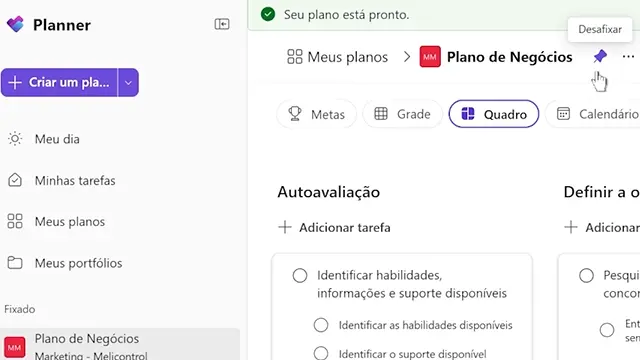
Depois de criar ou localizar um plano importante, é possível fixá-lo para que ele fique sempre visível no topo da lista lateral do Planner. Esse recurso é simples, mas muito útil para quem acompanha vários projetos, frentes de trabalho ou rotinas simultâneas — situações em que a lista de planos costuma crescer rapidamente.
Com os planos fixados, o usuário reduz o tempo gasto navegando pela lista e mantém o foco nas atividades mais relevantes. Para gerentes de projeto, PMOs e líderes de área que participam de múltiplos planos simultaneamente, essa pequena mudança agiliza a alternância entre projetos ao longo do dia e evita quebras de ritmo desnecessárias.
Como utilizar
- Abra o Microsoft Planner (via Teams ou pelo endereço tasks.office.com).
- No menu lateral esquerdo, localize o plano que você quer fixar dentro da seção “Todos os planos”.
- Passe o mouse sobre o nome do plano até aparecerem três pontos (menu de contexto) à direita do nome.
- Clique nos três pontos para abrir o menu de opções do plano.
- Selecione a opção “Fixar” (em algumas versões, aparece como “Pin Plan”).
- O plano será movido automaticamente para a seção “Fixado”, que fica sempre visível no topo do menu lateral esquerdo.
- Para desafixar um plano, repita o processo e selecione “Desafixar” — o plano volta para a seção “Todos os planos”.
3. Criar tarefas ireto de mensagens do Teams
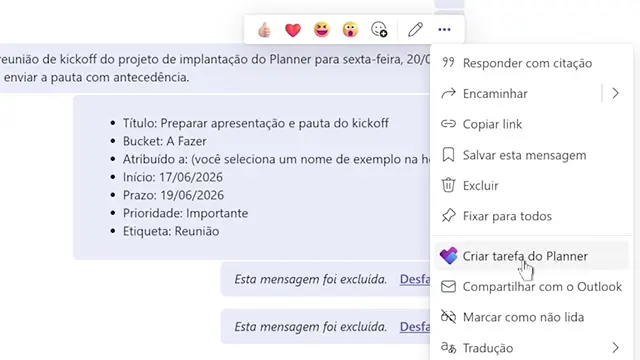
Uma funcionalidade muito prática é transformar mensagens do Teams em tarefas do Planner. Quando uma demanda surge durante uma conversa no chat, é possível criar uma tarefa diretamente a partir daquela mensagem, definir responsável, prazo e vinculá-la ao plano correto — tudo sem precisar sair do Teams.
Esse recurso ajuda a transformar conversas em ações. Em vez de depender da memória ou de anotações paralelas, a demanda já nasce registrada no local em que será acompanhada. Além disso, a tarefa criada mantém link direto de volta para a mensagem original, o que preserva o contexto e facilita entender depois por que aquela demanda foi criada.
Como utilizar
- No Microsoft Teams, abra o chat ou canal onde está a mensagem que descreve a demanda.
- Passe o mouse sobre a mensagem específica até aparecer a barra de ações rápidas (com emojis e reações) acima dela.
- Na barra de ações, clique nos três pontos (“Mais ações”) para expandir o menu completo.
- Na lista que abrir, procure e selecione a opção “Criar tarefa”. Caso ela não apareça de imediato, use a opção “Mais aplicativos” para localizá-la.
- Um formulário se abrirá — preencha o nome da tarefa (o texto da mensagem já vem preenchido automaticamente, mas você pode editá-lo).
- Escolha o plano de destino no campo correspondente. Só aparecerão planos dos quais você faz parte.
- Defina o responsável pela tarefa, o prazo e (opcional) aplique um rótulo para classificação.
- Clique em “Criar tarefa”. A demanda será registrada no plano escolhido, com link direto de volta para a mensagem original do Teams.
4. Usar labels com estratégia
As etiquetas — também chamadas de labels ou rótulos — permitem categorizar tarefas por tema, área, prioridade ou tipo de trabalho. Por exemplo, uma equipe pode usar etiquetas para indicar atividades de TI, gestão de projetos, suporte, cliente, melhoria interna ou qualquer outra classificação relevante para o seu contexto.
Essa organização visual facilita a leitura do quadro e permite identificar rapidamente que tipo de esforço está concentrado em cada plano. O ganho real, no entanto, só aparece quando o time define uma convenção clara antes de sair aplicando: cada cor com um significado padronizado. Sem essa combinação prévia, as etiquetas viram apenas decoração colorida que ninguém consegue interpretar. Vale lembrar também que uma mesma tarefa pode receber várias etiquetas simultaneamente — útil quando ela se encaixa em mais de uma categoria.
Como utilizar
- Antes de tudo, alinhe com o time o significado de cada cor de etiqueta e documente essa convenção em um local acessível (Wiki, SharePoint ou o próprio card de anotações do plano).
- Dentro do plano no Planner, clique em qualquer tarefa para abrir o painel de detalhes dela.
- No painel lateral que se abre à direita, localize a seção “Rótulos” (perto do topo do painel, acima da descrição).
- Você verá as etiquetas coloridas disponíveis — clique em cada uma que quiser aplicar à tarefa. As selecionadas ficarão marcadas.
- Para renomear uma etiqueta e dar a ela um nome que faça sentido para o time, clique no ícone de lápis ao lado da cor e digite o novo nome (ex.: “Urgente”, “Cliente externo”, “Backlog”).
- Feche o painel da tarefa. As etiquetas aplicadas aparecerão como barras coloridas no card da tarefa dentro do quadro.
- Repita o processo em todas as tarefas relevantes, sempre seguindo a convenção definida com o time.
5. Definir datas arrastando no calendário
A visualização de calendário do Planner é conhecida por muitos usuários, mas um recurso valioso costuma passar despercebido: a possibilidade de definir e ajustar datas das tarefas diretamente arrastando com o mouse dentro do calendário — sem precisar abrir cada tarefa individualmente para editar prazos de início e fim.
Isso transforma o replanejamento em uma ação visual e imediata, do mesmo jeito que se faria em uma agenda tradicional. Reorganizar uma semana ou um mês inteiro, que antes tomava vários cliques por tarefa, agora é feito em segundos arrastando barras no calendário. Esse recurso é particularmente útil em rotinas de replanejamento semanal ou quando a equipe precisa reorganizar entregas por causa de mudanças de prioridade.
Como utilizar
- Abra o plano no Planner e localize o menu de visualizações no topo da tela (ao lado do nome do plano).
- Selecione a opção “Calendário” para mudar a exibição para o formato de agenda.
- Escolha o modo de exibição que melhor se adequa ao seu replanejamento: “Mês” para visão ampla ou “Semana” para detalhamento.
- Para criar uma nova tarefa já com datas definidas, clique em um dia do calendário e arraste até o dia final desejado. Uma tarefa nova será criada com esse intervalo já preenchido.
- Para mover uma tarefa existente para outra data, clique sobre a barra da tarefa no calendário e arraste-a para o novo dia.
- Para esticar ou reduzir o período de uma tarefa, posicione o cursor na borda direita ou esquerda da barra da tarefa até o cursor virar uma seta de redimensionamento — então arraste para ajustar.
- As alterações são salvas automaticamente. Se quiser conferir, abra a tarefa para ver os novos prazos de início e fim.
6. Atualizar status no modo Quadro
O Planner também permite acompanhar tarefas por status, como “Não iniciada”, “Em andamento” e “Concluída”. Essa visão em formato Kanban é uma forma simples e eficiente de entender o progresso do trabalho e substitui a organização por bucket pela lógica de progresso.
Ao mover tarefas entre colunas de status ou atualizar o percentual de conclusão, o time melhora a transparência e reduz dúvidas sobre o que já foi feito, o que está em execução e o que ainda precisa começar. Para o gestor, isso significa reuniões de acompanhamento mais rápidas: em vez de perguntar “como está X?” tarefa por tarefa, basta olhar o quadro e enxergar de imediato onde estão os gargalos.
Como utilizar
- Abra o plano no Planner e mantenha (ou selecione) a visualização “Quadro” no menu superior.
- No canto superior direito do quadro, localize o botão “Agrupar por” (em algumas versões aparece como um menu suspenso).
- Clique em “Agrupar por” e selecione a opção “Progresso” na lista que aparecer.
- O quadro será reorganizado automaticamente, exibindo três colunas: “Não iniciada”, “Em andamento” e “Concluída”.
- Para atualizar o status de uma tarefa, clique sobre ela e arraste-a para a coluna correspondente ao novo estado.
- O status é atualizado automaticamente, sem precisar abrir a tarefa. Se quiser, também é possível clicar diretamente no ícone de status dentro da tarefa (o círculo à esquerda do nome) e escolher o novo estado.
- Para voltar à visualização por bucket, repita o processo e escolha “Bucket” em “Agrupar por”.
7. Converter itens de checklist em tarefas
Muitas vezes, uma tarefa começa com uma lista de verificação simples. Porém, durante a execução, alguns itens podem ganhar complexidade e precisar de responsável, prazo e acompanhamento próprio — deixando de ser apenas um detalhe operacional e passando a exigir tratamento formal.
Nesses casos, o Planner permite transformar itens de checklist em tarefas completas dentro do plano. Isso ajuda a “subir o nível” da atividade quando ela ganha peso, sem duplicar informação ou perder o vínculo com a tarefa-mãe. É especialmente útil em atividades com múltiplas frentes ou entregas, quando um subitem inesperadamente vira uma frente própria de trabalho.
Como utilizar
- Abra a tarefa que contém o checklist a ser promovido, clicando sobre ela dentro do quadro do Planner.
- No painel lateral que se abre, role até a seção “Lista de verificação” (também chamada de checklist).
- Localize o item específico do checklist que precisa virar tarefa.
- Passe o mouse sobre o item até aparecer um ícone com três pontos à direita dele.
- Clique nos três pontos e selecione a opção “Promover a tarefa” (ou “Promover para tarefa”).
- Uma nova tarefa será criada no mesmo bucket da tarefa original, com o texto do item de checklist como nome.
- Abra a nova tarefa e complete-a com responsável, prazo, descrição, rótulos e demais campos que fizerem sentido.
- O item original é removido do checklist da tarefa-mãe, mas a rastreabilidade do contexto permanece — quem consultar a tarefa original consegue entender que aquele item virou uma tarefa própria.
8. Usar o "Meu Dia" para foco diário
A área “Meu Dia” é uma lista pessoal e temporária dentro do Planner, na qual o usuário escolhe manualmente as tarefas em que vai focar naquele dia. Diferente da visão “Minhas Tarefas”, que mostra tudo o que está atribuído ao usuário em todos os planos, o “Meu Dia” funciona como uma seleção intencional feita no início do expediente.
Ao final do dia, a lista é limpa automaticamente, reforçando o caráter intencional e de curto prazo. No dia a dia, isso ajuda o usuário a começar cada manhã com uma lista curta — normalmente entre 3 e 7 itens — do que efetivamente precisa ser concluído, reduzindo o tempo gasto em decisões repetitivas sobre “o que fazer primeiro”. Para perfis com muitas frentes simultâneas, é uma das mudanças mais impactantes que se pode adotar.
Como utilizar
- Abra o Microsoft Planner via Teams ou pelo endereço tasks.office.com.
- No menu lateral esquerdo, localize a seção “Meu Dia” — ela costuma ficar no topo do menu, acima da lista de planos.
- Clique em “Meu Dia”. Se for a primeira vez, a lista estará vazia.
- Para adicionar uma tarefa nova diretamente ao Meu Dia, use o botão “+ Adicionar tarefa” no topo da lista.
- Para trazer tarefas existentes de outros planos: clique em “Minhas Tarefas” no menu lateral, encontre a tarefa desejada, clique nos três pontos ao lado dela e escolha a opção “Adicionar ao Meu Dia”.
- Faça essa seleção logo no início do expediente e defina entre 3 e 7 itens como sua lista de foco do dia.
- Ao longo do dia, mantenha o “Meu Dia” aberto como referência principal. Marque as tarefas como concluídas conforme finaliza cada uma.
- No dia seguinte, a lista estará limpa automaticamente — repita o ritual de seleção.
9. Compartilhar links diretos para tarefas
Cada tarefa do Planner pode ser compartilhada por meio de um link direto. Isso facilita a comunicação por Teams ou e-mail, porque a pessoa recebe exatamente o item que precisa consultar, sem depender de explicações longas ou navegação manual pelo plano.
Esse recurso é útil para cobranças, alinhamentos rápidos, comentários sobre atividades específicas e acompanhamento de pendências. Também fortalece a integração entre ferramentas: atas de reunião no Word, mensagens no Teams e e-mails no Outlook passam a referenciar tarefas do Planner por link direto, mantendo um único ponto de verdade sobre cada atividade.
Como utilizar
- Abra o plano no Planner e localize a tarefa cujo link você quer compartilhar.
- Clique com o botão direito diretamente sobre a tarefa dentro do quadro.
- No menu de contexto que aparece, selecione a opção “Copiar link para a tarefa”.
- Alternativamente, abra a tarefa clicando sobre ela, clique nos três pontos no canto superior direito do painel de detalhes e escolha “Copiar link”.
- O link é copiado automaticamente para a área de transferência do sistema.
- Cole o link no chat do Teams, em um e-mail do Outlook, em uma ata de reunião no Word ou em qualquer outro documento onde ele será referenciado.
- Ao clicar no link, o destinatário será levado diretamente ao painel da tarefa, respeitando as permissões do plano — ou seja, ele só conseguirá abrir se tiver acesso ao plano em que a tarefa está.
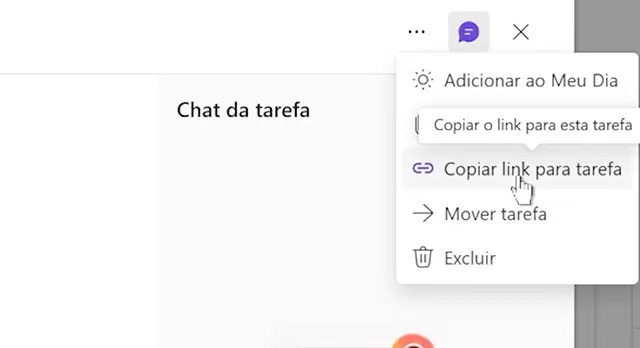
10. Usar o chat da tarefa para cobrar atualizações
Cada tarefa do Planner tem um espaço de comentários próprio que funciona, na prática, como um chat vinculado diretamente àquela atividade. Toda mensagem enviada ali fica registrada na tarefa e dispara notificações para os membros mencionados com @, desde que eles façam parte do plano.
O uso estratégico desse recurso é para cobranças e atualizações de status: em vez de mandar mensagem no chat pessoal ou no canal geral do Teams pedindo o andamento, você comenta na própria tarefa mencionando o responsável. A conversa fica registrada exatamente onde deve ficar — junto do contexto da atividade — e o histórico pode ser consultado depois por qualquer pessoa com acesso ao plano. Essa prática reduz o espalhamento de conversas de projeto por diferentes canais e resolve o clássico problema de “onde foi mesmo que combinamos aquilo?”.
Como utilizar
- Abra a tarefa em que você quer registrar uma cobrança ou solicitação de atualização, clicando sobre ela dentro do quadro.
- Role até a seção “Comentários”, que fica no rodapé do painel de detalhes da tarefa.
- Clique no campo de texto “Comentário” para começar a digitar.
- Para mencionar um membro do plano e garantir que ele seja notificado, digite “@” e comece a escrever o nome da pessoa. Uma lista suspensa aparecerá com os membros do plano — clique no nome desejado.
- Complete a mensagem de forma clara e objetiva, indicando qual atualização você precisa (ex.: “@Fulano, você consegue me passar o status desta atividade até o final da tarde?”).
- Clique no botão “Enviar” (ícone de avião de papel) ou pressione Ctrl+Enter para enviar o comentário.
- O membro mencionado receberá notificação por e-mail e no Teams, com link direto para a tarefa. A conversa fica registrada e visível para todos os membros do plano.
- Quando o responsável responder, o histórico completo permanece na tarefa, servindo como registro auditável do combinado.
11. Exportar o plano para o Excel
O Planner permite exportar todo o conteúdo de um plano — tarefas, buckets, rótulos, responsáveis, prazos e status — para uma planilha do Excel com um único clique. Esse recurso abre a porta a análises mais avançadas que não são possíveis dentro do próprio Planner: gráficos personalizados, tabelas dinâmicas, cruzamento com outras fontes de dados e alimentação de dashboards em Power BI.
No dia a dia, a exportação para Excel é muito usada para relatórios executivos, retrospectivas de projeto e análises de carga de trabalho por pessoa. Também serve como forma de backup pontual do plano, para preservar um snapshot da situação em determinado momento — útil para arquivamento de projetos concluídos ou para comparações temporais entre períodos.
Como utilizar
- Abra o plano que você quer exportar no Planner.
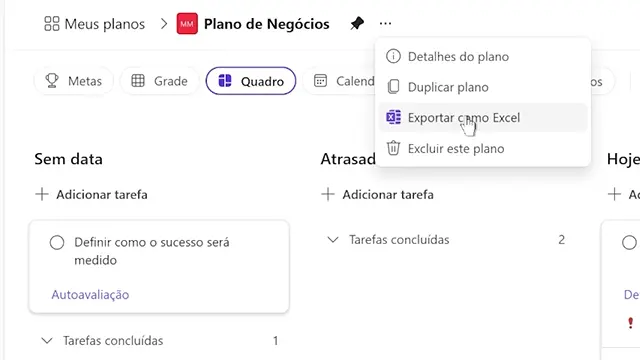
- Localize os três pontos ao lado do nome do plano, no topo da tela (não confundir com os três pontos de tarefas individuais).
- Clique nos três pontos para abrir o menu de opções do plano.
- Selecione a opção “Exportar plano para Excel”.
- O navegador iniciará o download da planilha automaticamente — o arquivo terá o mesmo nome do plano.
- Abra o arquivo baixado no Microsoft Excel.
- A planilha vem com todas as informações relevantes: nome da tarefa, bucket, responsável, prazo, prioridade, status, rótulos, checklist e descrição.
- Use os recursos do Excel que fizerem sentido para sua análise: filtros, tabela dinâmica, gráficos ou fórmulas.
- Se necessário, salve o arquivo em uma pasta de controle no SharePoint ou OneDrive para consulta futura.
12. Mover tarefas do Loop para planos compartilhados
O Microsoft Loop tem se tornado cada vez mais presente nas reuniões do Microsoft 365, especialmente em anotações compartilhadas e componentes embutidos em chats e e-mails. Nesses contextos, é muito comum que tarefas nasçam dentro de um componente do Loop, no calor da reunião — e, se não forem realocadas, acabam ficando visíveis apenas para quem participou daquele momento.
O Planner permite mover essas tarefas para um plano compartilhado, integrando-as ao fluxo formal de acompanhamento do time. Assim, decisões e ações combinadas em reuniões deixam de se perder em componentes soltos e passam a ser rastreáveis dentro do ambiente principal de gestão de tarefas da equipe. Isso resolve um efeito colateral silencioso do uso de componentes do Loop: a proliferação de tarefas espalhadas em documentos e chats que ninguém mais lembra de acompanhar.
Como utilizar
- Localize o componente do Loop que contém a tarefa — pode estar dentro de um chat do Teams, em um e-mail do Outlook ou em uma anotação de reunião.
- Abra o componente para visualizar as tarefas listadas nele.
- Passe o mouse sobre a tarefa específica que você quer mover para um plano compartilhado.
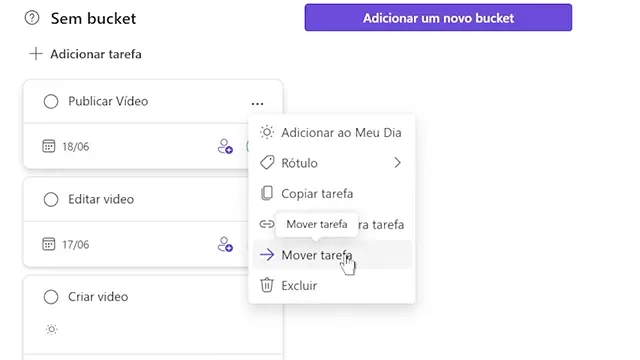
- Clique no ícone ou botão de opções da tarefa (geralmente três pontos ou ícone de menu ao lado dela).
- Selecione a opção de vinculação ou movimentação para o Planner (o nome exato pode variar conforme a versão: “Mover para Planner”, “Adicionar ao plano” ou similar).
- Na janela que abrir, escolha o plano compartilhado de destino — só aparecerão planos dos quais você faz parte.
- Se necessário, escolha também o bucket dentro do plano e o responsável pela tarefa.
- Confirme a operação. A tarefa passa a existir dentro do plano escolhido, mantendo referência ao contexto original quando aplicável (link de volta para o componente do Loop).
- A partir desse ponto, a tarefa é gerenciada normalmente dentro do Planner, com toda a visibilidade e recursos de acompanhamento do plano compartilhado.
Como aplicar essas funcionalidades no dia a dia
Para começar, vale escolher três ou quatro recursos e incorporá-los à rotina da equipe. Por exemplo:
- fixar o Planner no Teams;
- transformar mensagens em tarefas;
- usar rótulos padronizados;
- acompanhar prazos pelo calendário.
Essas pequenas mudanças já criam mais organização e reduzem a dependência de controles paralelos. Em equipes de projeto, também faz sentido definir um padrão de uso: quais rótulos serão utilizados, como os status devem ser atualizados, quando uma checklist deve virar tarefa e em quais situações uma tarefa pode ser movida de um plano para outro.
FAQ rápido
-
Preciso do Planner Premium para usar esses recursos?
A maioria funciona no plano básico. Recursos mais avançados de cronograma, dependências e IA exigem o Planner Premium. -
Dá para criar tarefa direto de uma mensagem do Teams?
Sim. É possível transformar a mensagem em tarefa, definir responsável, prazo e vincular ao plano correto. -
Como “Meu Dia” e “Minhas Tarefas” ajudam no dia a dia?
Centralizam em um único lugar as atividades vindas de vários planos e de outros apps do Microsoft 365. -
Consigo exportar as tarefas do Planner para Excel?
Sim, para análises mais detalhadas e relatórios personalizados fora da ferramenta.
13Continue sua jornada com o Microsoft Planner
Explore outros conteúdos da MLPro para evoluir do uso cotidiano do Planner para uma gestão mais integrada, inteligente e estratégica.
Converse com a MLPro para estruturar o Planner, integrar o trabalho ao Microsoft 365 e preparar sua equipe para uma adoção consistente.
Agendar apresentação gratuita ↗ Atendimento rápido pelo WhatsAppConteúdo original do acervo editorial da MLPro, preservado integralmente no novo blog.