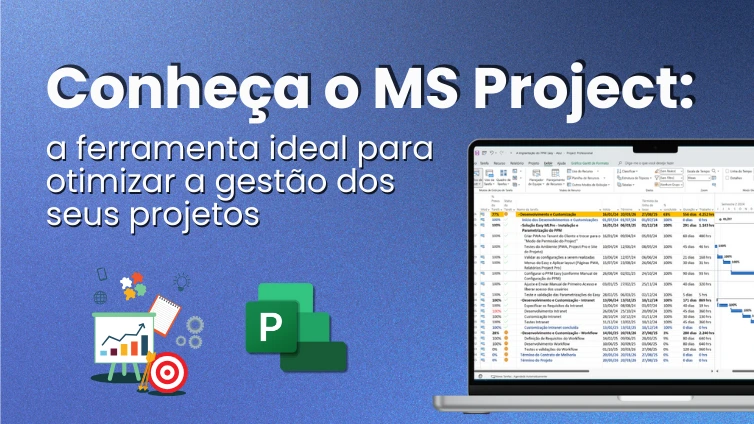
Descubra o que é Microsoft Project, como funciona na prática e por que esse software se tornou essencial para uma gestão profissional de projetos. Você já se perguntou o que é Microsoft Project e por que tantas empresas usam essa ferramenta para gerenciar seus projetos?
O Microsoft Project é um software completo, projetado para ajudar equipes a planejar, acompanhar e controlar suas atividades. Ele pode transformar a maneira como você organiza o trabalho, desde a alocação de recursos até o acompanhamento do progresso. Neste artigo, vamos explorar como o MS Project pode ser a chave para otimizar a gestão dos seus projetos e como ele se destaca de outras ferramentas disponíveis no mercado.
O que é Microsoft Project e para que serve?
O Microsoft Project é uma ferramenta de gerenciamento de projetos que facilita a organização de tarefas, prazos e recursos. Ele é usado para planejar, monitorar e controlar todos os aspectos de um projeto, desde a distribuição de tarefas até o controle do orçamento.
Com ele, é possível criar cronogramas detalhados, atribuir responsabilidades e acompanhar o andamento de cada atividade em tempo real. Tudo isso ajuda a garantir que os projetos sejam entregues no prazo e dentro do orçamento, tornando a gestão muito mais eficiente e previsível.
Entendendo a proposta da ferramenta de planejamento da Microsoft
O MS Project foi desenvolvido para ser uma solução completa para quem precisa gerenciar projetos complexos.
Ele ajuda a criar um plano detalhado, definir metas, recursos e prazos. Além disso, permite a visualização do progresso de cada tarefa com gráficos e relatórios.
Com o MS Project, fica mais fácil controlar o andamento do trabalho, garantindo que todos na equipe estejam alinhados e cientes de suas responsabilidades.
Quando utilizar o MS Project na gestão profissional?
O Microsoft Project é ideal para projetos que envolvem várias etapas e pessoas. Se a sua empresa precisa controlar cronogramas, orçamentos e recursos de forma detalhada, essa ferramenta é perfeita.
Ele é especialmente útil em projetos grandes ou complexos, como os de construção, TI e eventos. Além disso, o MS Project é fundamental quando você precisa garantir que todas as partes do projeto estejam bem integradas e funcionando de forma eficiente.
Principais benefícios do Project para empresas e equipes
O Microsoft Project oferece muitos benefícios para empresas que buscam gerenciar seus projetos de forma mais eficiente. Com ele, a equipe pode planejar, executar e controlar as tarefas de maneira mais organizada.
A ferramenta ajuda a identificar possíveis problemas antes que eles se tornem grandes desafios. Uma das maiores vantagens é que ela permite ter uma visão clara do andamento do projeto, o que facilita o acompanhamento dos prazos e orçamentos.
Além disso, o MS Project é perfeito para coordenar equipes, pois todas as informações ficam centralizadas em um único lugar, evitando erros e confusões.
Quando usado corretamente, ele pode transformar a maneira como os projetos são entregues, garantindo maior agilidade e menos imprevistos.
Organização e eficiência no planejamento
O Microsoft Project se destaca por ajudar a planejar cada detalhe de um projeto, desde as pequenas tarefas até os grandes marcos. Ele permite criar cronogramas detalhados, definindo as datas de início e término de cada atividade.
A ferramenta ainda ajuda a prever possíveis atrasos e desvios, oferecendo soluções para minimizar problemas no futuro, trazendo mais organização para as equipes, já que todos sabem o que precisa ser feito e quando.
A eficiência no planejamento é a chave para reduzir custos e melhorar a entrega de resultados dentro do prazo.
Gestão integrada de pessoas e recursos
Gerenciar recursos humanos e materiais é um dos maiores desafios em projetos. O MS Project ajuda a manter tudo sob controle ao permitir o gerenciamento integrado de pessoas e recursos.
Você pode atribuir tarefas específicas a membros da equipe e acompanhar o tempo de trabalho de cada um, evitando sobrecarga ou falta de atividade. Além disso, a ferramenta ajuda a planejar a utilização de recursos, como equipamentos e materiais, para garantir que nada falte no momento certo.
O resultado? Um trabalho mais fluido e eficiente, com menos desperdício e mais resultados.
Outras vantagens práticas do Microsoft Project
O MS Project não é só para grandes projetos. Há vários motivos para utilizar a ferramenta, até mesmo para planejar uma simples reforma na sua casa. A flexibilidade dele é um dos maiores pontos fortes.
Outro benefício é que o Project ajuda a prever problemas antes que eles realmente aconteçam. Com simulações e análises de riscos, você consegue ajustar o plano e evitar dores de cabeça lá na frente.
Quer mais? A ferramenta ainda distribui melhor as tarefas entre os membros da equipe. Assim, ninguém fica sobrecarregado e a produtividade aumenta de forma natural.
No fim das contas, o Project é como um bom copiloto: sempre ajudando você a tomar as melhores decisões e a chegar no seu destino sem surpresas.
Como usar o Microsoft Project?
Agora que você já sabe o que é Microsoft Project, nada melhor do que aprender a usá-lo na prática. Aliás, esse processo pode ser simples se você entender suas funcionalidades principais.
Para começar, é importante criar um projeto e definir o cronograma. Depois, é necessário adicionar as tarefas, atribuir recursos e acompanhar o progresso ao longo do tempo.
O MS Project oferece uma interface visual, com gráficos e tabelas, que ajudam a monitorar o andamento das atividades e identificar problemas. Além disso, ele tem funções para criar relatórios detalhados sobre o desempenho do projeto.
É uma ferramenta poderosa, mas a chave é não ficar sobrecarregado com tantas opções. Comece com o básico, e aos poucos você vai descobrindo como aproveitar todas as suas funcionalidades.
Funcionalidades principais para começar
O Microsoft Project tem algumas funcionalidades essenciais para quem está começando.
A primeira delas é a criação de um cronograma, onde você pode inserir as tarefas e definir prazos. Outra função importante é a alocação de recursos, como pessoas e materiais, para as tarefas.
A ferramenta também permite visualizar o progresso do projeto com gráficos de Gantt, que mostram o andamento das atividades de forma clara.
Esses recursos tornam a gestão de projetos mais simples e organizada, permitindo acompanhar tudo de perto.
Tutorial básico para criar seu primeiro cronograma
Para criar seu primeiro cronograma no Microsoft Project, faça o seguinte:
- Comece abrindo o programa e criando um novo projeto;
- Adicione as tarefas e defina a duração de cada uma delas;
- Depois, conecte as tarefas entre si, indicando a ordem em que devem ser feitas;
- Atribua recursos, como membros da equipe ou materiais, a cada tarefa;
- Por fim, defina o início e término de cada atividade, ajustando conforme necessário.
Vale a pena investir no Microsoft Project?
Se você entendeu, definitivamente, o que é Microsoft Project e como implementá-lo na prática, agora chega o momento mais importante: como saber se vale a pena fazer esse investimento?
Se você quer mais controle, organização e eficiência na gestão de projetos, o Microsoft Project vale muito a pena. Ele ajuda a planejar melhor, prever riscos e entregar resultados com menos estresse. Para empresas que querem crescer com segurança, é uma escolha inteligente.
Agora, se você quer ter certeza de que vai tirar o melhor da ferramenta, a MLPro pode te ajudar. Somos especialistas em Microsoft Project Online, Project for the Web, PPM e EPM. Já implantamos soluções em mais de 250 empresas e apoiamos mais de 75 mil projetos.
Com mais de 20 anos de experiência, oferecemos consultoria, treinamento, suporte e soluções totalmente personalizadas. Nosso time é certificado pela Microsoft no mais alto nível de competência, o Gold Partner.
E caso tenha se interessado e queira uma apresentação dos nossos produtos, fique à vontade para agendar um horário conosco no link a seguir: Apresentação Microsoft PPM Easy
Conteúdo original do acervo editorial da MLPro, preservado integralmente no novo blog.