
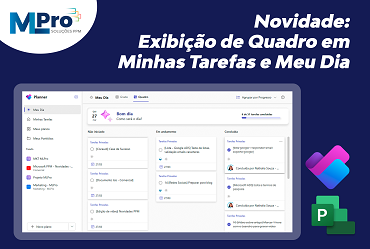
Fique em dia com suas responsabilidades usando a nova visualização em quadro, que oferece uma maneira mais rápida e visual para ajudá-lo a organizar e gerenciar suas tarefas. Este é um dos recursos mais requisitados por nossos usuários, e agora está disponível no Planner, não apenas em Minhas Tarefas, mas também em Meu Dia, tornando a administração diária de suas atividades ainda mais prática. A nova exibição proporciona uma maneira mais visual e estruturada de controlar suas tarefas, permitindo que você foque nas suas prioridades e aumente sua produtividade.
Neste artigo, vamos explorar os benefícios dessa visualização, como utilizá-la e dar exemplos práticos para ajudá-lo a aproveitar todos os seus recursos. Seja para gerenciar tarefas pessoais ou trabalhar em projetos, a visualização de quadro foi projetada para facilitar e tornar seu planejamento mais intuitivo.
O que é a visualização em quadro? A visualização em quadro de Minhas Tarefas e Meu Dia no Planner permite que você organize suas tarefas de forma mais clara e eficiente. Diferente da visualização tradicional em lista, que apresenta as tarefas de maneira sequencial, a exibição em quadro mostra suas tarefas como cartões organizados em colunas, oferecendo uma visão geral mais clara e fácil de entender do seu fluxo de trabalho.
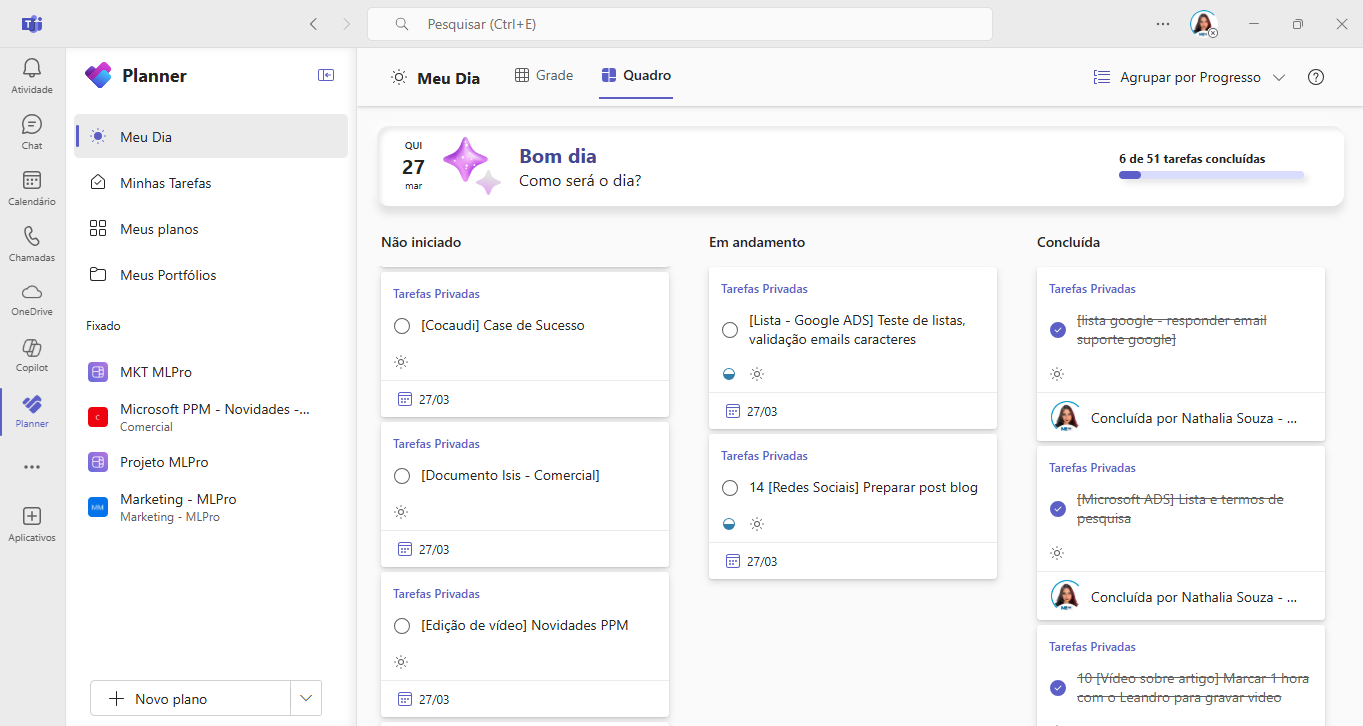
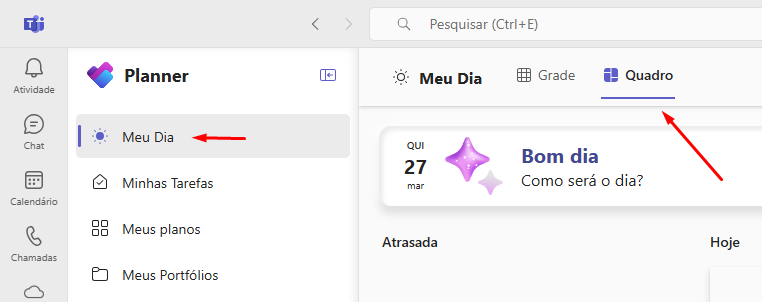
Onde encontrar a visualização em quadro? Em Minhas Tarefas e Meu Dia, você pode alternar entre a visualização em lista e a visualização em quadro facilmente, acessando as opções localizadas no cabeçalho da tela.
Como usar a visualização em quadro? Ao utilizar a exibição em quadro, você pode escolher como suas tarefas são agrupadas nas colunas usando a função "Agrupar por". As opções incluem:
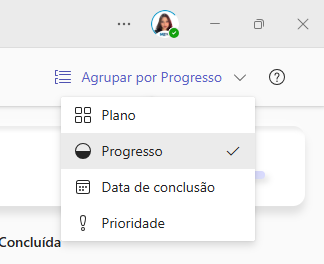
- Plano: Inclui suas tarefas pessoais, e-mails sinalizados e todos os planos que contêm tarefas atribuídas a você.
- Progresso: Não iniciado, Em andamento e Concluído. Mova as tarefas entre as colunas para atualizar seu progresso.
- Data de vencimento: Atrasado, Hoje, Amanhã, Esta semana, Próxima semana, Futuro e Sem data. Para mudar a data de vencimento, basta mover as tarefas entre as colunas. Observação: a data de vencimento das tarefas no plano premium não pode ser alterada em Minhas Tarefas e Meu Dia.
- Prioridade: Urgente, Importante, Médio e Baixo. Você pode mover as tarefas entre as colunas para ajustar sua prioridade. Observação: a prioridade das tarefas no plano premium não pode ser alterada em Minhas Tarefas e Meu Dia. Tarefas privadas não podem ser definidas como 'Urgente'.
Dicas Úteis
- Utilize a opção "Agrupar por prioridade" em Minhas Tarefas para garantir que você foque nas tarefas mais importantes. Basta mover as tarefas entre as colunas para ajustar a prioridade. *
- Use a opção "Agrupar por data de vencimento" para visualizar suas tarefas mais urgentes e reagendá-las rapidamente ao mover as tarefas entre as colunas. **
- Experimente "Agrupar por plano" em Meu Dia para focar em um plano de cada vez, ajudando a manter sua organização em ordem.
- Utilize "Agrupar por progresso" em Meu Dia para limitar a quantidade de tarefas que você assume ao mesmo tempo, movendo-as entre as colunas para atualizá-las para "Em andamento" ou "Concluídas".
Observações:
* a prioridade das tarefas no plano premium não pode ser alterada em Minhas Tarefas e Meu Dia. Tarefas privadas não podem ser classificadas como 'Urgente'.
** a data de vencimento das tarefas no plano premium não pode ser alterada em Minhas Tarefas e Meu Dia.
E caso tenha se interessado e queira uma apresentação dos nossos produtos, fique à vontade para agendar um horário conosco no link a seguir:Apresentação Microsoft PPM Easy
Conteúdo original do acervo editorial da MLPro, preservado integralmente no novo blog.