
Abra o Project Professional conectado ao ambiente da empresa, não abra nenhum projeto e o minimize. Pelo navegador, vá até o PWA e entre em Configurações do Servidor.
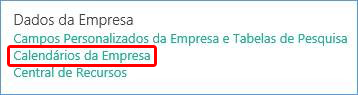
No menu Dados da Empresa clique em Calendário da Empresa:
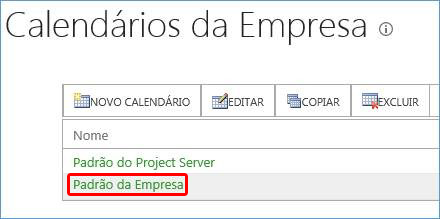
Selecione o calendário Padrão da Empresa e clique em Editar. O nome Padrão da Empresa poderá ser outro conforme foi definido na hora de criar o calendário.
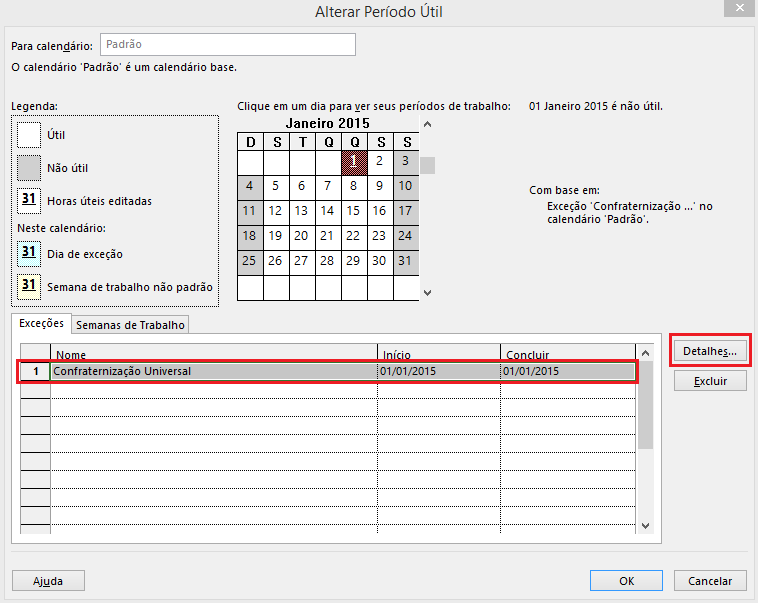
O Project Professional será aberto para edição do calendário.
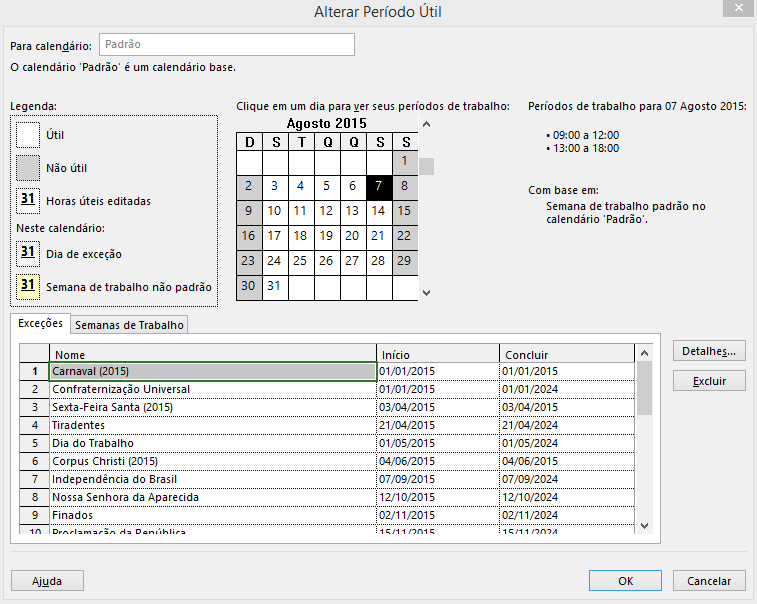
Segue exemplo do feriado de Ano Novo. Coloque o nome do feriado, como indicado na imagem abaixo, e coloque a data de início e término ao lado. Em seguida, clique em Detalhes:
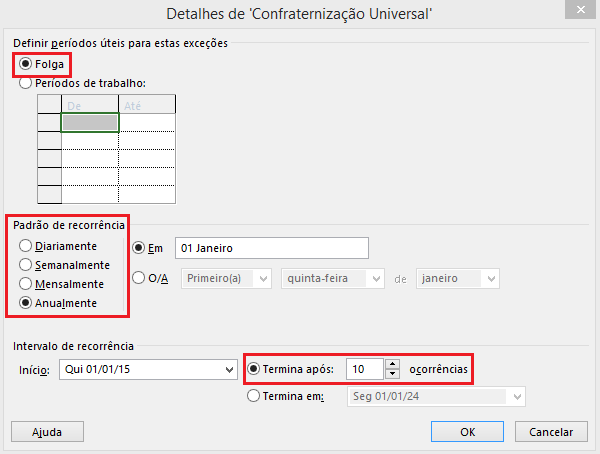
Marque a opção Folga, selecione o Padrão de ocorrência, no caso, anualmente. Em Termina após, insira o número de vezes que o evento ocorre, por ser um feriado que sempre ocorrerá em mesma data, optei por colocar um número de ocorrências bem alto.
Observação: No caso de feriados que não possuem uma data fixa, assim como carnaval por exemplo, precisará ser atualizado anualmente.
Depois de pronto, seu calendário ficará desta forma:
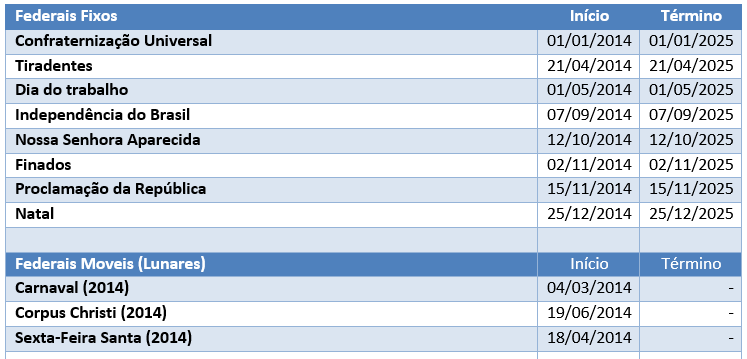
Segue lista de feriados fixos e móveis (lunares):
Observação 2: Qualquer tarefa agendada no dia do feriado será automaticamente reagendada para levar em consideração o período de folga do feriado.
Observação 3: Em casos de emenda de feriado, mudar a data de término para estender o feriado e a regra descrita na Observação 2 funcionar também para a emenda.
Observação 4: No Project existe uma hierarquia de calendários, que consiste na seguinte ordem:
- Calendário do Recurso
- Calendário da Tarefa
- Calendário do Projeto
Se um recurso atribuído a uma tarefa tiver um calendário, prevalecerá o calendário do recurso, caso contrário, o da tarefa, senão, ele irá utilizar o calendário do projeto.
Conteúdo original do acervo editorial da MLPro, preservado integralmente no novo blog.