
Você já precisou organizar todas as tarefas de um projeto, mas ficou perdido entre datas, dependências e prazos apertados? Criar um cronograma no Microsoft Project Online é a solução para quem quer ter visibilidade total do projeto, controle de prazos e segurança na nuvem.
Neste artigo, você vai aprender passo a passo como criar um cronograma no Project Online e garantir que seus projetos avancem sem surpresas.
01Por que criar cronogramas no Project Online?
O Microsoft Project Online é uma ferramenta ideal para empresas que querem gerenciar projetos de forma profissional, com segurança, colaboração e governança.Com ele, você consegue:
- Criar cronogramas claros com datas, durações e dependências entre tarefas;
- Visualizar e atualizar o progresso do projeto em tempo real;
- Integrar com outras ferramentas do Microsoft 365, como o Planner, para organizar tarefas operacionais;
- Proteger seus dados com toda a segurança do Microsoft 365 e SharePoint Online.
Imagine que sua empresa precisa entregar um projeto em três meses, com várias equipes envolvidas. Com o Project Online, você consegue montar um cronograma detalhado, definir responsáveis, criar marcos importantes e acompanhar se tudo está correndo como planejado.
02Passo a passo para criar um cronograma no Project Online
Criar um cronograma no Project Online é simples e garante mais controle sobre os prazos e entregas. Veja como fazer:
1. Acesse o Project Online
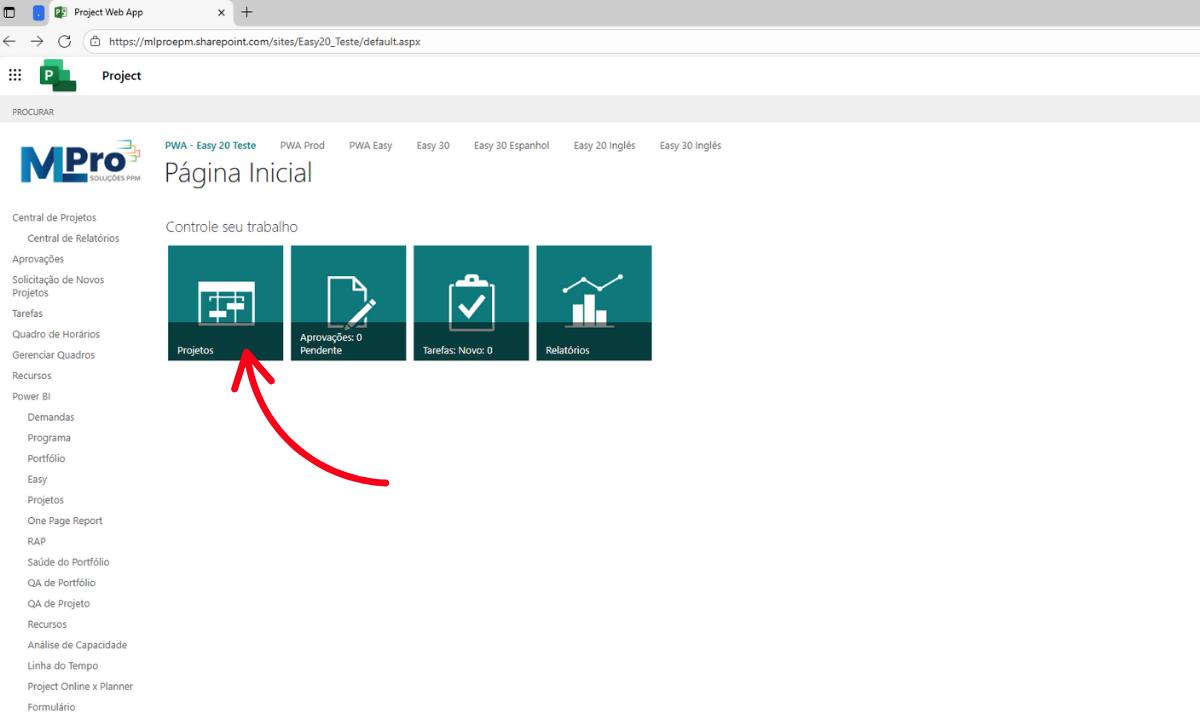
Entre no Project Web App (PWA) pelo seu Microsoft 365;
Clique em Projetos e escolha criar novo projeto ou abra um projeto existente para adicionar o cronograma.
2. Insira as tarefas do seu projeto
Na guia de tarefas, digite o nome de cada atividade, definindo duração e datas;
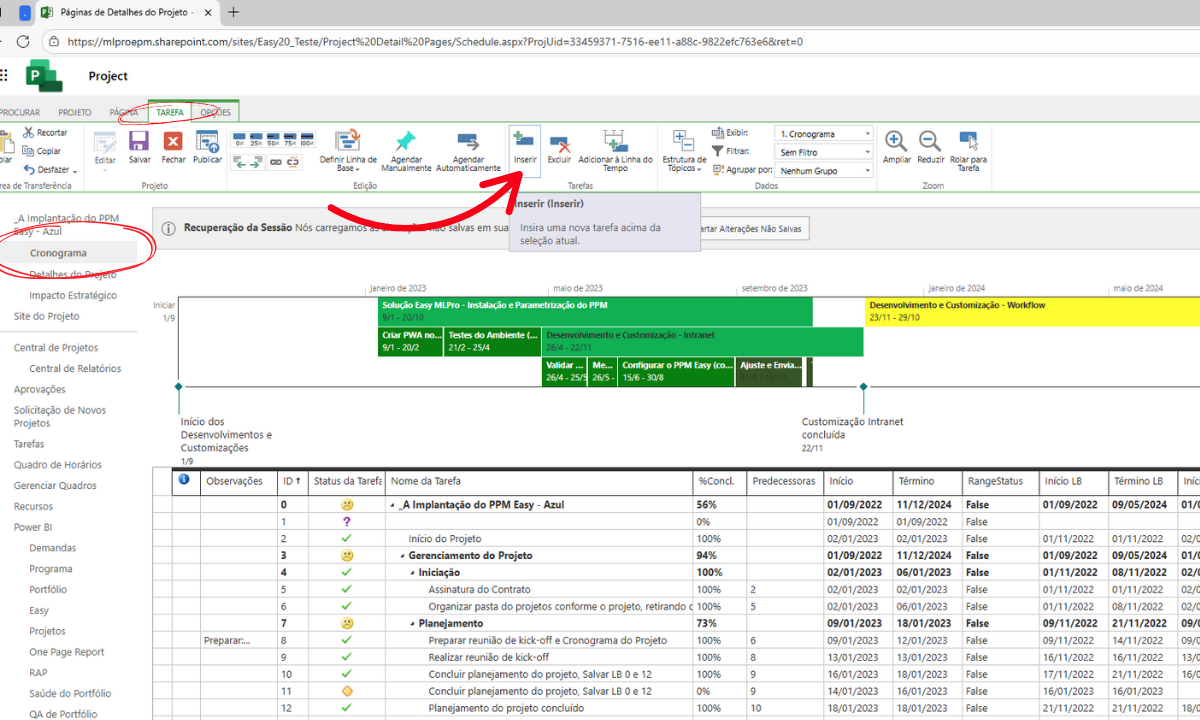
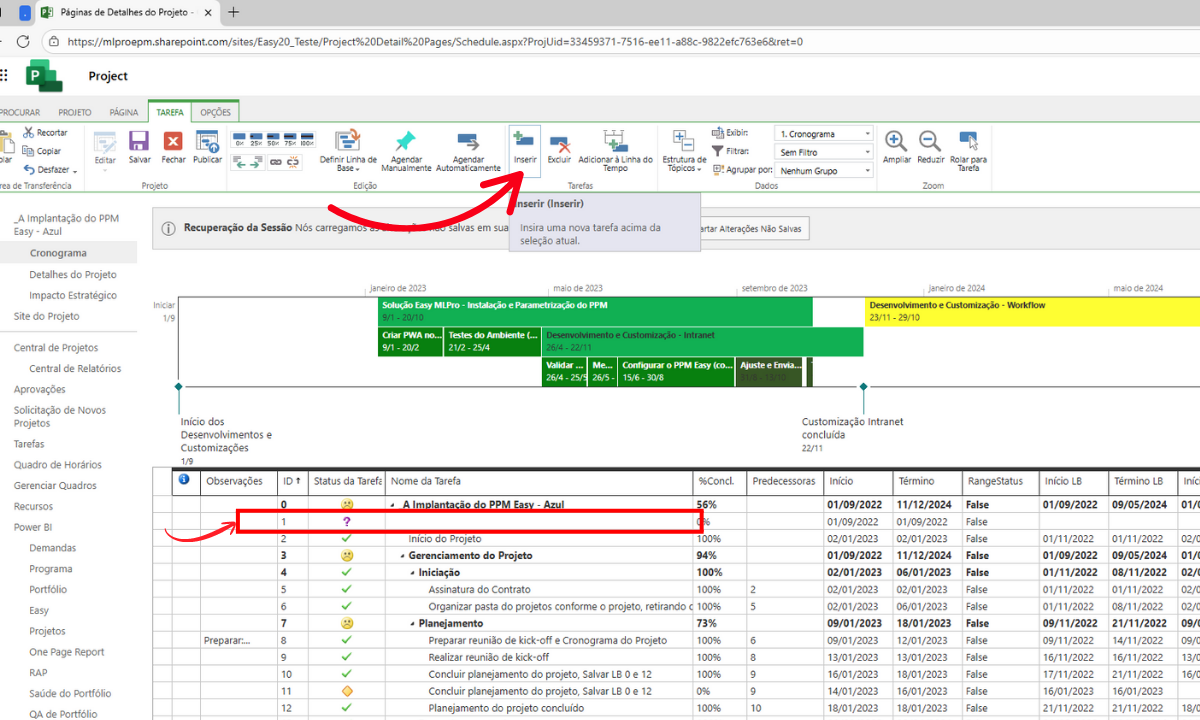
Você pode criar subtarefas para organizar as fases do projeto e deixar o cronograma mais claro;
Quer um exemplo? Se você estiver planejando um evento corporativo, as tarefas podem ser definir local, contratar fornecedores, preparar materiais e executar o evento.
3. Configure dependências e marcos
Conecte as tarefas que dependem uma da outra para criar uma linha do tempo realista;
Adicione marcos para sinalizar etapas importantes, como aprovação de orçamento ou início da execução.
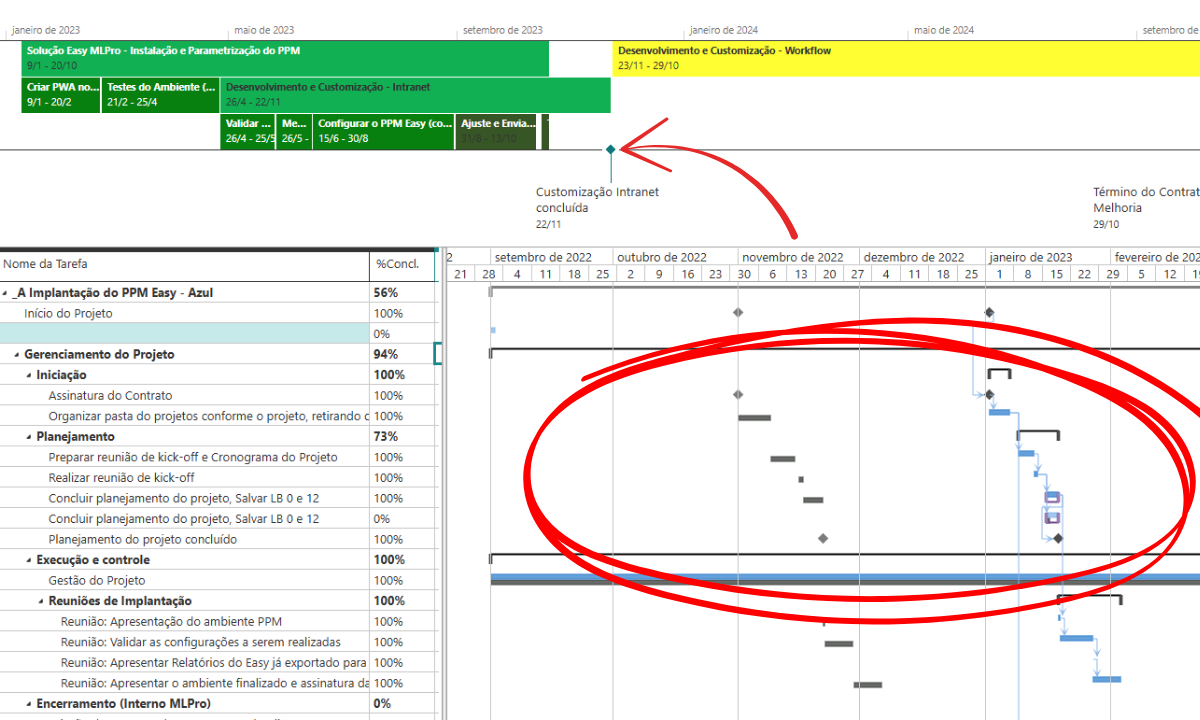
Assim, se uma tarefa atrasar, você sabe imediatamente qual será o impacto no restante do cronograma.
4. Ajuste o calendário e horários de trabalho
O Project Online utiliza um calendário padrão, mas você pode configurar feriados e horários específicos da equipe;
Isso ajuda a ter datas de entrega mais precisas, evitando surpresas no meio do projeto.
5. Publique e acompanhe seu cronograma
Depois de montar o cronograma, publique o projeto para que a equipe visualize e atualize o andamento;
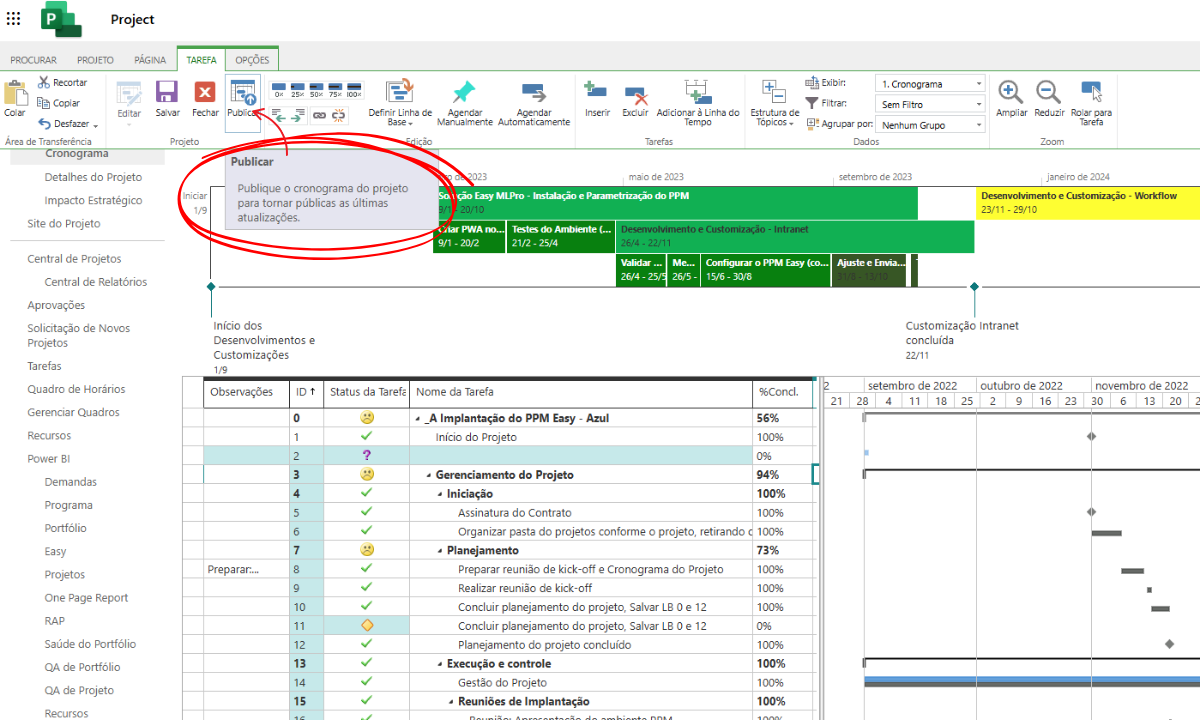
Use os recursos de linha de base e relatórios para comparar o planejado x realizado;
Assim, você tem controle total sobre os prazos e consegue agir rapidamente em caso de desvios.
03Dicas para um cronograma eficiente
- Use cores ou categorias para identificar fases do projeto de forma visual;
- Atualize o cronograma com frequência, para que ele reflita a realidade do projeto;
- Revise dependências e marcos para evitar gargalos;
04Como a MLPro pode ajudar sua empresa
Criar um cronograma no Microsoft Project Online é só o primeiro passo para ter projetos mais organizados, seguros e eficientes. A MLPro , com mais de 20 anos de experiência e mais de 75 mil projetos apoiados, ajuda empresas a:
- Implantar e configurar o Project Online com segurança e personalização;
- Treinar equipes para criar e gerenciar cronogramas de forma profissional;
- Integrar o Project Online ao ecossistema Microsoft 365, como Planner e Power BI, para visibilidade completa dos projetos.
Se você quer transformar a gestão de projetos na sua empresa, entre em contato com a MLPro e agende uma apresentação gratuita. Mostramos na prática como unir cronogramas eficientes, segurança e produtividade em um único ambiente. Agende uma apresentação gratuita: Agende uma conversa com a MLPro e marque!
Conteúdo original do acervo editorial da MLPro, preservado integralmente no novo blog.